
01Что делает блок «Условие»
Сценарий — это план разговора бота: цепочка шагов на холсте. Блок — один шаг сценария на холсте.
Блок «Условие» — развилка. Бот проверяет что-то одно и идёт одним из двух путей: Да, если проверка верна, и Нет, если нет.
Без условия каждый человек получает одно и то же следующее сообщение. С условием бот отвечает по-разному — в зависимости от того, что человек ему рассказал.
02Что мы соберём
Кофейня «Зёрнышко» доставляет заказы по всей России. По Москве курьер привозит заказ в тот же день, в другие города — почтой.
Бот спрашивает «В какой город доставить заказ?», сохраняет ответ и проверяет его:
- город — Москва → Да → «Курьер привезёт кофе сегодня»
- любой другой город → Нет → «Отправим почтой, это 2–3 дня»
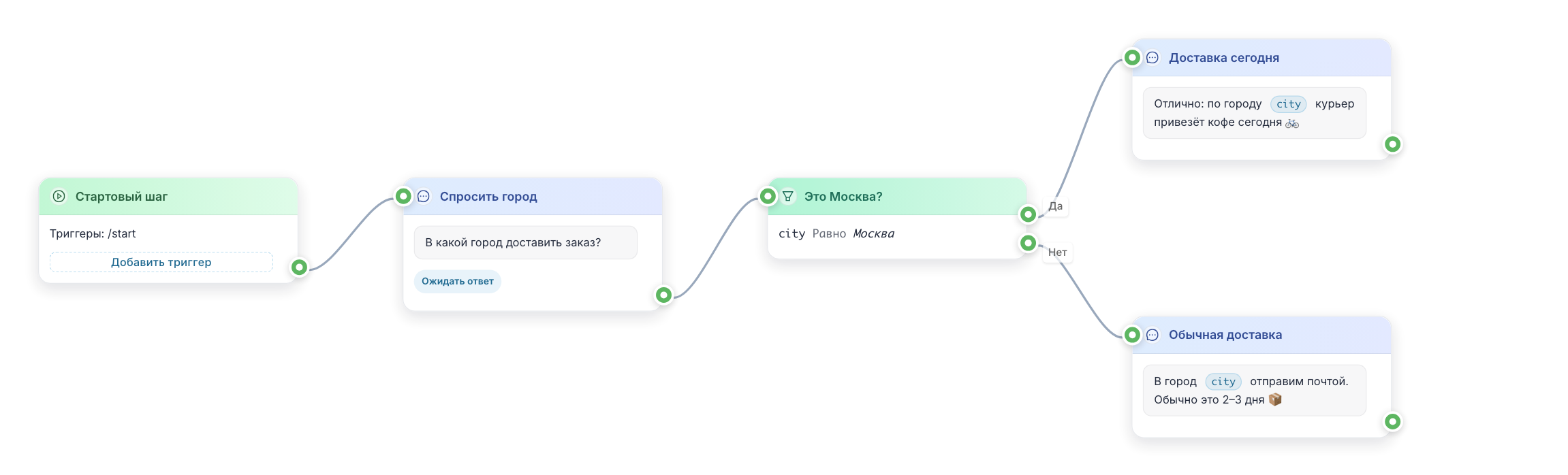
Блок с вопросом сохраняет ответ в переменную city. Переменная — это коробка с названием, в которой для каждого человека хранится своё значение. Сохраняет её переключатель Ожидать ответ и поле Сохранить ответ в переменную — как их настроить, рассказано в статье Как задать вопрос и сохранить ответ. Условие может проверить только то, что бот уже знает, поэтому вопрос должен стоять раньше.
03Добавьте блок
- Нажмите круглую кнопку + в правом нижнем углу холста.
- Выберите Условие.
- Протяните линию от зелёной точки справа у блока с вопросом к зелёной точке слева у нового блока.
- Нажмите на новый блок. Слева откроется его редактор.
Назовите блок вопросом — например, «Это Москва?». Тогда схема читается без пояснений.
04Настройте проверку
У проверки три части: что смотрим, как сравниваем и с чем. На холсте наше готовое правило выглядит так: city Равно Москва.
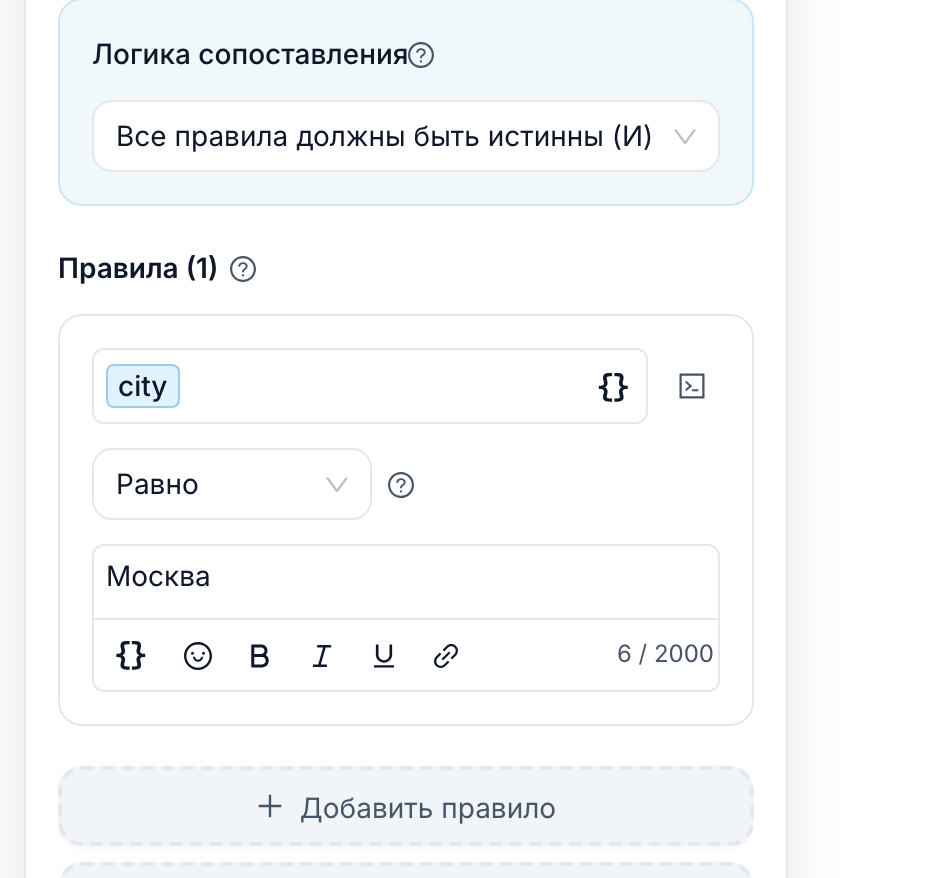
1. Выберите, что проверять
- В правиле под заголовком Правила (1) нажмите
{}в первом поле. Откроется окно выбора переменных. - Слева нажмите Контакт.
- Нажмите
city.
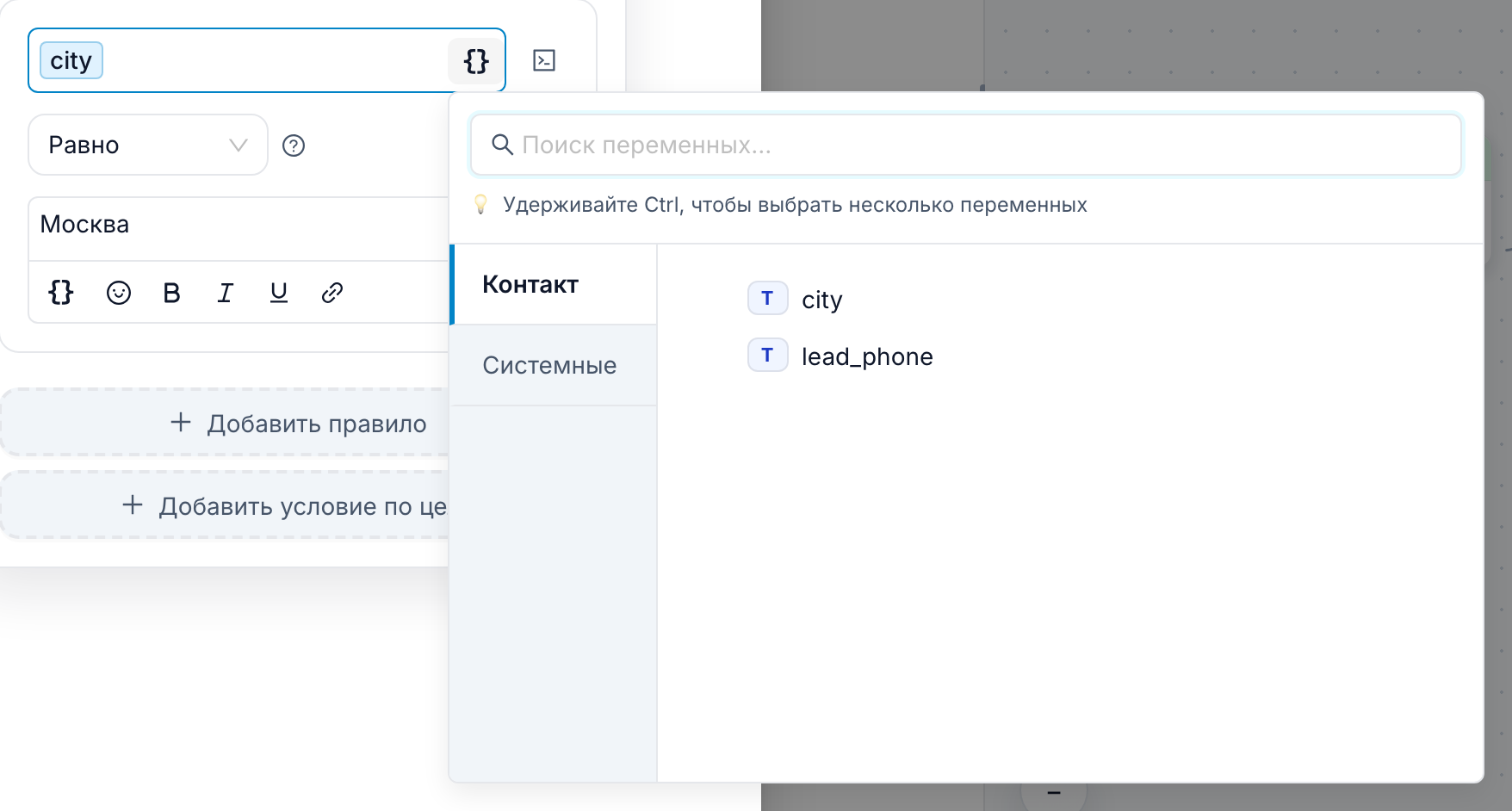
В окне есть и другие категории. Чаще всего пригодятся:
- Контакт — ответы, которые вы сохранили для этого человека, например
city. - Системные — то, что бот знает сам: имя, язык и другое.
- Приложение — настройки, одинаковые для всех.
- Действия — результаты действия раньше в сценарии. Категория появляется, только если такое действие есть.
2. Выберите, как сравнивать
Откройте список под переменной. По умолчанию там Равно.
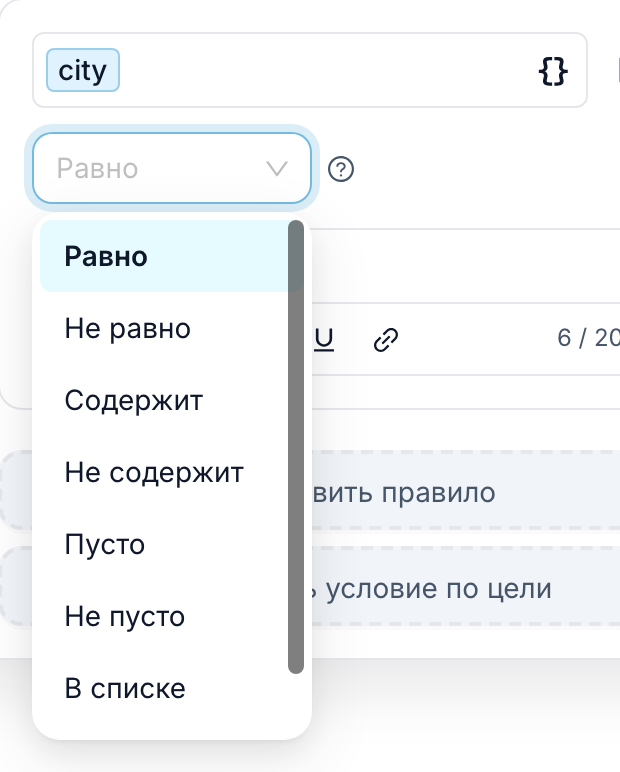
Чаще всего нужны три:
| Оператор | Да, когда… | Пример |
|---|---|---|
| Равно | значение ровно такое | city Равно Москва |
| Содержит | в значении есть это слово | вопрос Содержит возврат |
| Не пусто | значение вообще есть | lead_phone Не пусто — человек оставил телефон |
Равно и Содержит не смотрят на регистр букв и на пробелы в начале и в конце. «москва», «Москва» и « МОСКВА » совпадут с Москва.
Как сравниваются два значения:
- Как числа они сравниваются, только если с обеих сторон обычные десятичные числа (
7,007,-1.50). Запись вроде1e3— это текст. - Как даты они сравниваются, только если с обеих сторон даты в формате ISO, например
2026-10-05. - Всё остальное сравнивается как текст, без учёта регистра.
Список зависит от типа переменной. Для числа появятся Больше и Меньше, для даты — До и После.
3. Впишите значение
В последнем поле напишите Москва. У операторов Пусто и Не пусто этого поля нет — сравнивать не с чем.
05Несколько правил: «Логика сопоставления»
Обычно хватает одного правила. Если нужно больше, нажмите Добавить правило под первым.
Тогда поле Логика сопоставления вверху решает, как правила складываются:
- Все правила должны быть истинны (И) — Да, только когда выполнены все правила.
- Любое правило может быть истинным (ИЛИ) — Да, когда выполнено хотя бы одно.
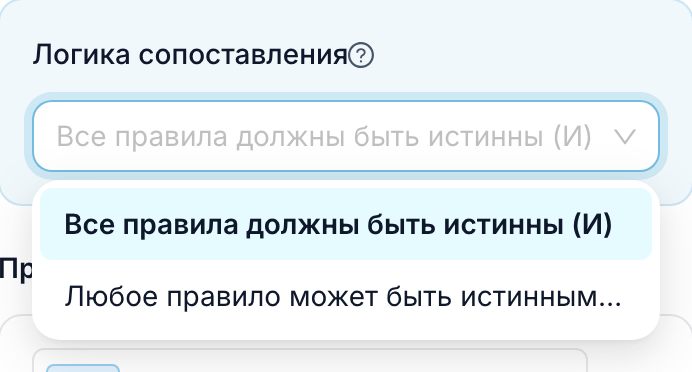
Пример: доставка в тот же день по Москве или Химкам. Добавьте второе правило city Равно Химки и выберите Любое правило может быть истинным (ИЛИ).
Когда правило одно, эта настройка ни на что не влияет.
06Сохраните и соедините оба выхода
- Нажмите Сохранить изменения внизу редактора.
- На холсте у блока справа появятся две зелёные точки: Да и Нет.
- Протяните линию от Да к сообщению для Москвы («Доставка сегодня»).
- Протяните линию от Нет к сообщению для остальных («Обычная доставка»).
Соедините оба выхода. Если Нет никуда не ведёт, все, кто не в Москве, не получат ответа.
Если в city ничего нет — человек не ответил, — проверка не выполняется, и бот идёт по Нет. Это верно для Равно и Содержит. Значение, которого у человека никогда не было, считается пустым текстом, поэтому Не равно, Не содержит и Не в списке для него верны, и бот идёт по Да.
07Проверьте оба пути
- Нажмите Тест на панели вверху справа. Откроется панель Тест бота.
- Отправьте
/startи ответьтеМосква. Должно прийти сообщение про доставку сегодня. - Снова отправьте
/startи ответьтеКазань. Должно прийти сообщение про почту.
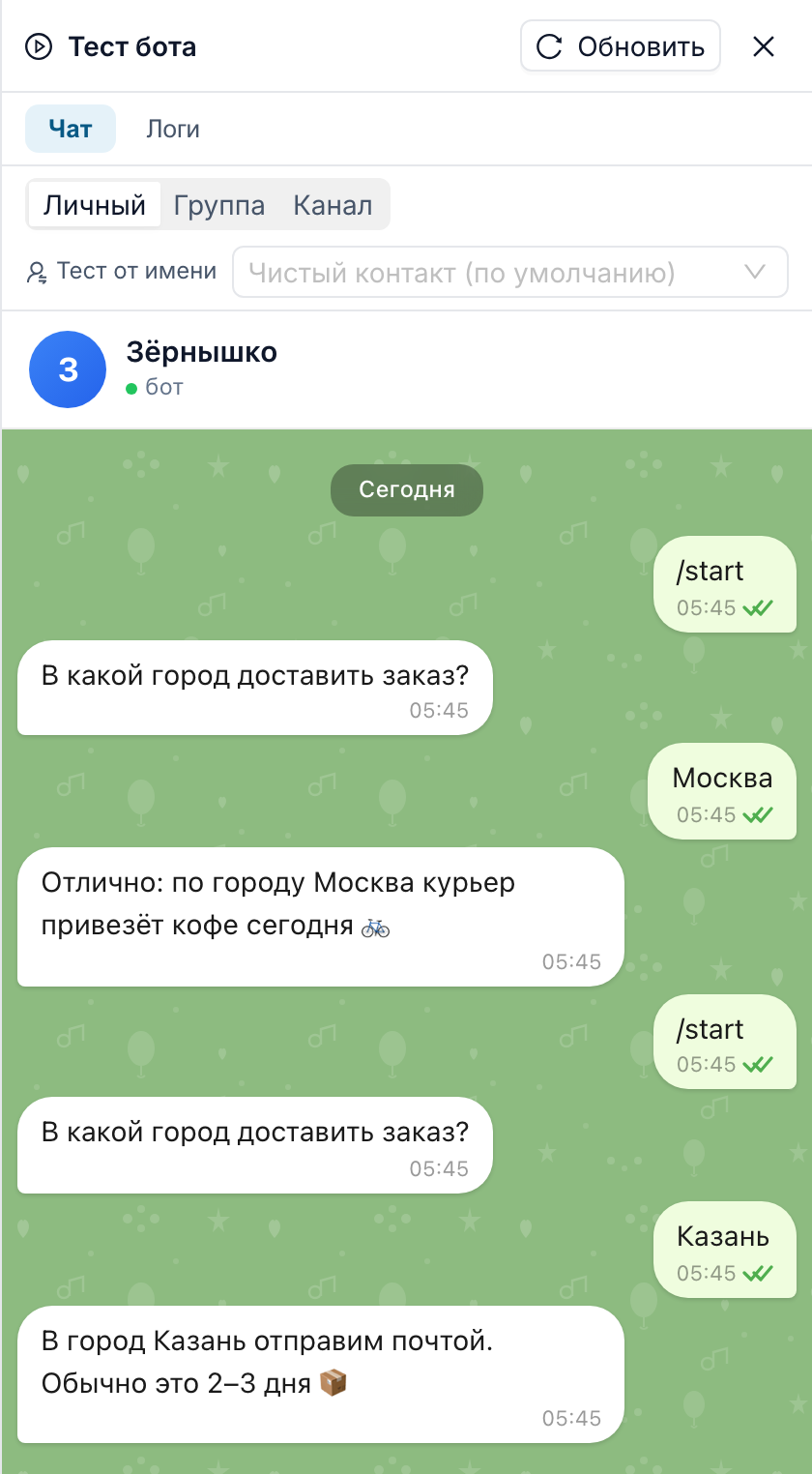
Всегда проверяйте оба пути. Условие, которое всегда отвечает Да, выглядит нормально, пока не напишет первый человек из другого города.
На вкладке Логи рядом с Чат видно каждый блок, который выполнил бот, — так понятно, по какому пути он пошёл.
Тест не меняет настоящего бота. Когда оба пути работают, нажмите Опубликовать.
08Если что-то не работает
Бот всегда идёт по «Нет». Обычно переменная пустая: вопрос перед условием не сохраняет ответ в city. Откройте блок с вопросом и проверьте поле Сохранить ответ в переменную. И проверьте, что значение написано так, как его пишут люди.
После условия бот замолкает. Один из выходов ни с чем не соединён. Протяните линии и от Да, и от Нет.
В правиле написано слово «city», а не плашка. Его напечатали, а не выбрали. Удалите и выберите через {}.
Правил несколько, а результат неверный. Проверьте Логику сопоставления. «И» — должны выполниться все правила, «ИЛИ» — хватит одного.
09Для продвинутых
- У поля значения есть своя кнопка
{}: можно сравнить две переменные — например, ответ человека с настройкой из категории Приложение. - Условие умеет проверять и цель, которой достиг контакт, — кнопка Добавить условие по цели.
- Чтобы делить людей на два пути случайно (A/B-тест), в пустом условии нажмите A/B-тест.
- Проверяете, состоит ли человек в канале, есть ли у него платный доступ или прошёл ли он капчу? Условие не нужно. Это быстрые проверки: поставьте действие в блок «Действие» одно, и у блока будут свои два выхода. Подробнее — в статье Блок «Действие»: всё, что умеет ваш бот.
10Что дальше
Развилка решает, куда пойдёт человек, а действия — что там произойдёт: Блок «Действие»: всё, что умеет ваш бот