
01Что делает блок «Сообщение»
Сценарий — это план разговора бота: цепочка шагов на холсте. Блок — один шаг сценария на холсте. Блок «Сообщение» — шаг, который что-то отправляет человеку: текст, кнопки, фото или файл.
Из таких блоков состоит почти любой бот. Приветствие, меню, ответы, подтверждения — всё это блоки «Сообщение».
В этой инструкции мы соберём приветствие для бота небольшой кофейни «Зёрнышко». Бот здоровается по имени и показывает три кнопки:
- ☕ Выбрать кофе — рассказывает, какой кофе есть на этой неделе
- 📦 Где мой заказ? — просит номер заказа
- 🌐 Наш сайт — открывает сайт магазина
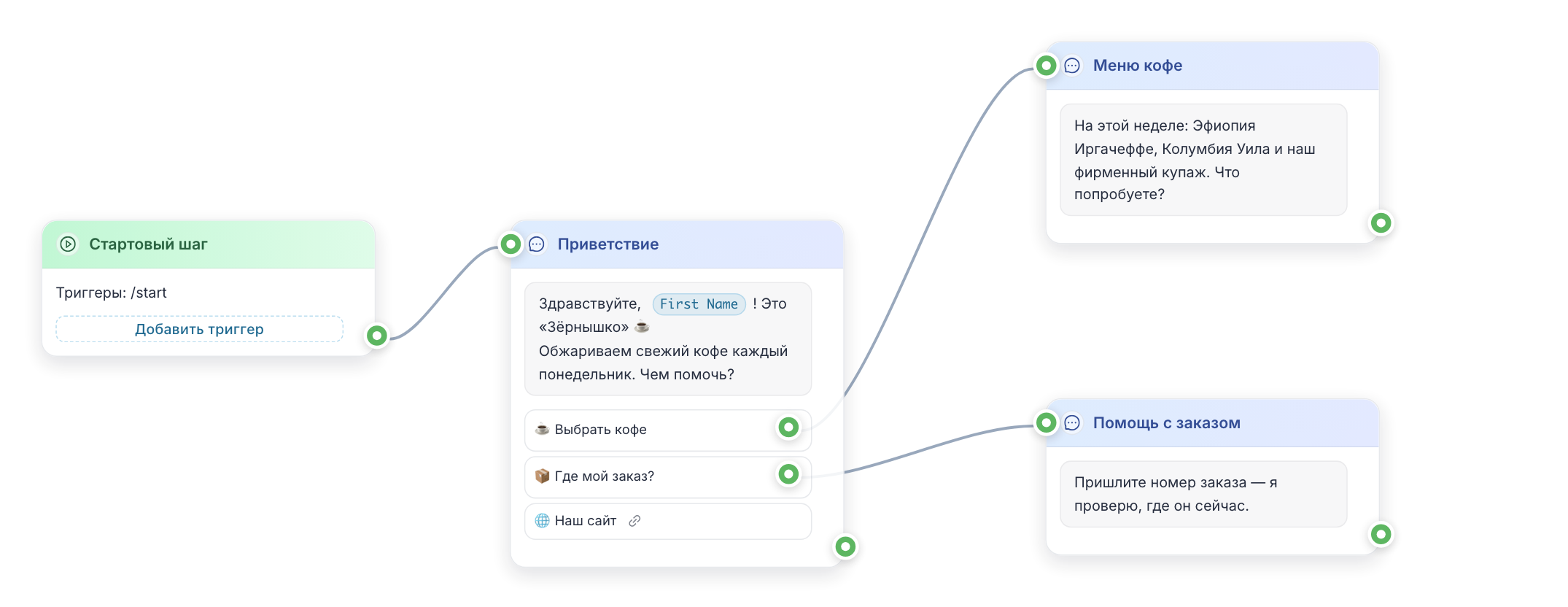
Обратите внимание на зелёные точки. У каждого блока есть точка слева (сюда бот приходит) и точка справа (отсюда идёт дальше). У первых двух кнопок тоже есть своя точка — поэтому каждая кнопка может вести в свой блок. У кнопки 🌐 Наш сайт точки нет: она открывает ссылку, а не ведёт бота дальше.
02Добавьте блок
- Откройте сценарий.
- Нажмите круглую кнопку + в правом нижнем углу холста.
- Выберите Сообщение.
- Нажмите на новый блок. Слева откроется его редактор.
03Напишите текст
Вверху редактора — поле Текст сообщения. Напишите, что должен сказать бот.
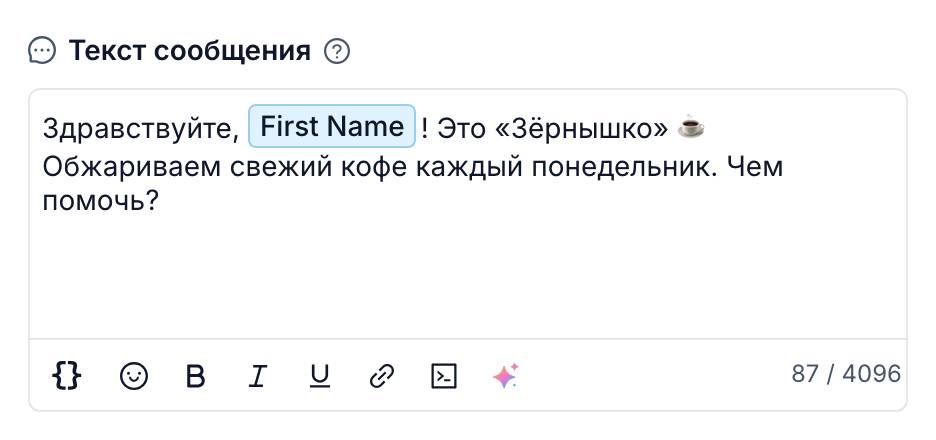
Пишите под экран телефона: короткие строки, одна мысль в сообщении. Наше приветствие — два предложения:
Здравствуйте, {{First Name}}! Это «Зёрнышко» ☕
Обжариваем свежий кофе каждый понедельник. Чем помочь?
На панели под текстом — форматирование (жирный, курсив, подчёркивание, ссылка) и выбор эмодзи.
04Обратитесь к человеку по имени
Голубая плашка First Name в тексте — это плашка переменной. Переменная — заполнитель, который бот в момент отправки заменяет настоящим значением. Алексей увидит «Здравствуйте, Алексей!», Мария — «Здравствуйте, Мария!».
Как вставить:
- Поставьте курсор туда, где должно быть имя.
- Нажмите
{}— первую кнопку на панели. Откроется окно выбора переменных. - Нажмите Системные, затем First Name (названия системных переменных в интерфейсе пока на английском).
Не печатайте название переменной руками. Напечатанное остаётся обычным текстом, и человек увидит буквально «First Name». Подробно о переменных — в статье Переменные: как бот запоминает ответы.
У некоторых людей в профиле мессенджера имя не заполнено. Стройте фразу так, чтобы она читалась и без имени.
05Попросите AI написать или улучшить текст
Последняя кнопка на панели — маленькая разноцветная звёздочка. Если поле пустое, подсказка на ней — Написать с AI, если текст уже есть — Улучшить с AI.
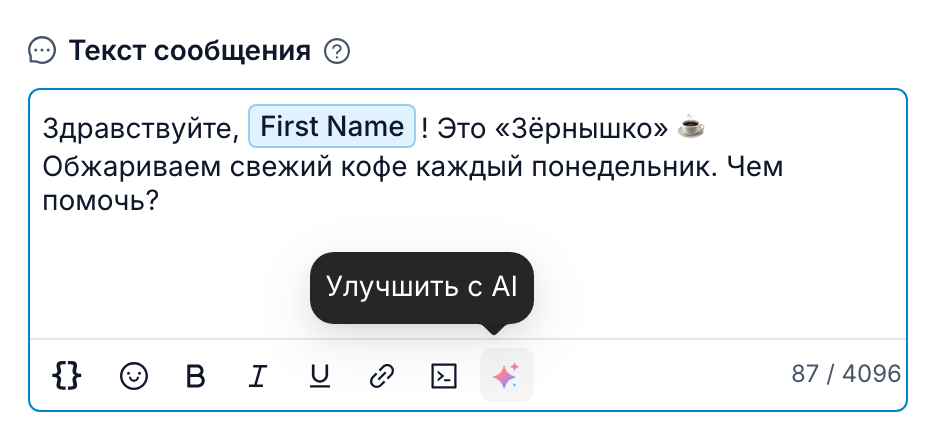
Нажмите на неё — откроется чат AI-помощника.
- Написать с AI спросит стиль (Дружелюбный, Маркетинговый или Вовлекающий), а потом попросит описать, о чём сообщение.
- Улучшить с AI предложит Сделать дружелюбнее, Маркетинговый стиль, Исправить грамматику и Сделать более вовлекающим.
AI отвечает в чате. Скопируйте понравившийся вариант в Текст сообщения. Перед сохранением обязательно перечитайте: свою кофейню знаете вы, а не AI.
06Добавьте кнопки
Прокрутите до раздела Кнопки и нажмите + Добавить кнопку. Впишите подпись. Повторите для каждой кнопки.
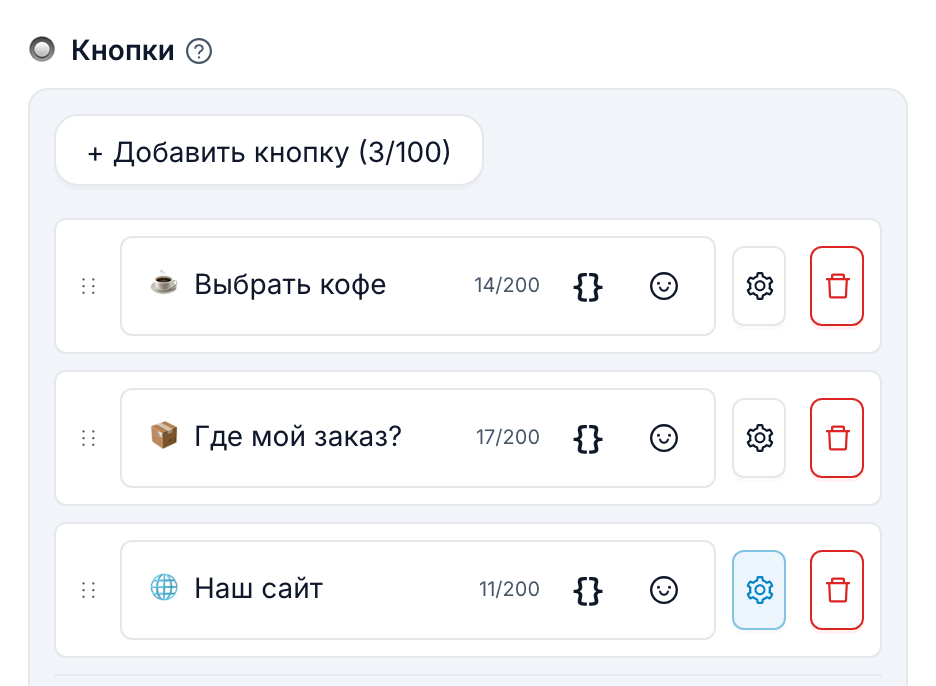
Справа в каждой строке две иконки: шестерёнка (настройки) и красная корзина (удалить).
Если подпись кнопки собирается из переменной и у контакта получается пустой, эта кнопка ему не отправляется.
Хватит двух-трёх кнопок с понятными подписями. «📦 Где мой заказ?» сразу говорит, что будет дальше. «Инфо» — нет.
Кнопка со ссылкой на сайт
- Нажмите шестерёнку рядом с кнопкой. Откроется окно Настройки кнопки.
- Вставьте адрес в поле URL, например
https://beancorner.example. - Нажмите в любом месте вне окна, чтобы его закрыть.
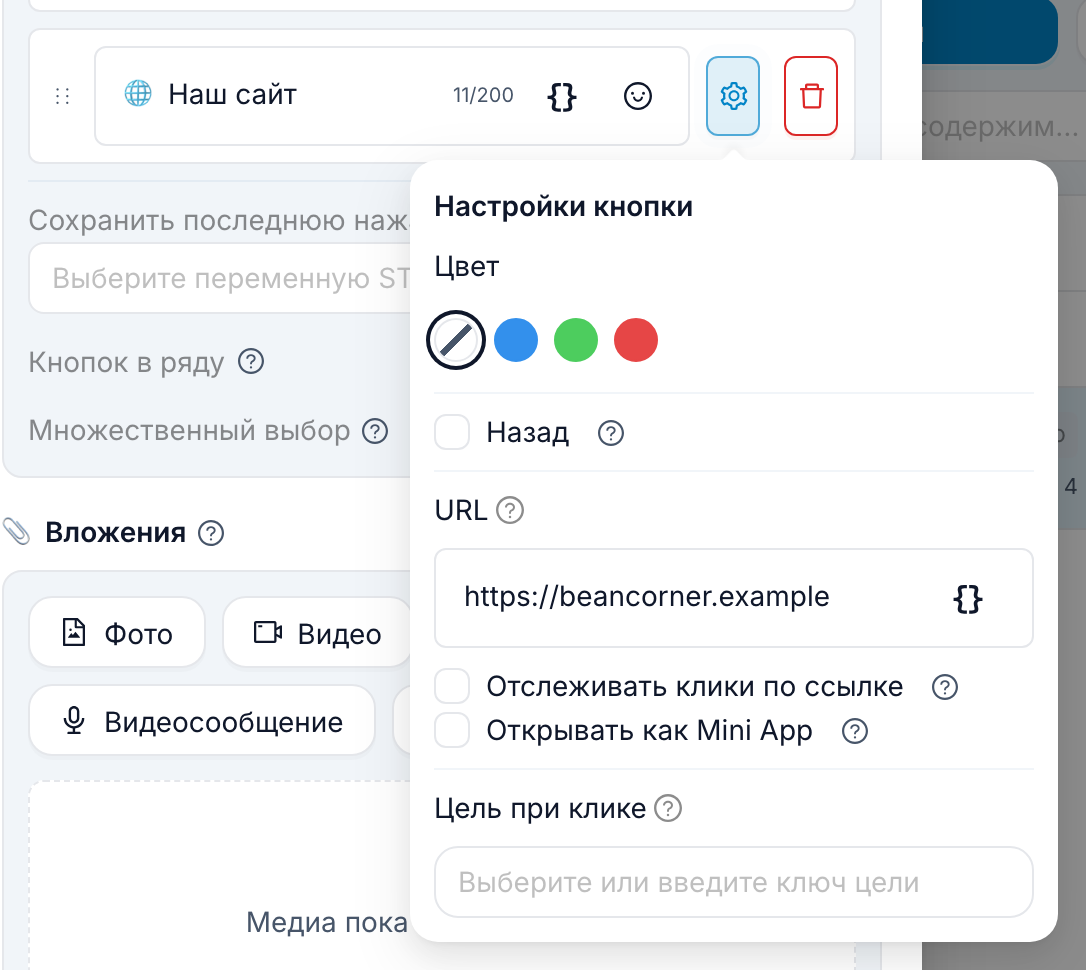
Кнопка с адресом открывает страницу в браузере. Она не переводит бота в другой блок, поэтому точки на холсте у неё нет.
В этом окне есть и другие настройки. Новичку могут пригодиться:
- Цвет — цвет кнопки.
- Назад — кнопка возвращает человека на экран, с которого он пришёл. Соединять её ни с чем не нужно.
- Отслеживать клики по ссылке — считает, сколько людей перешли по ссылке.
07Соедините каждую кнопку со следующим блоком
Пока кнопка никуда не ведёт, она ничего не делает.
- Сохраните блок (см. ниже), чтобы новые кнопки появились на холсте.
- Добавьте блок, куда должна вести кнопка, — у нас это блок «Сообщение» с названием «Меню кофе».
- В блоке «Приветствие» найдите зелёную точку рядом с ☕ Выбрать кофе.
- Протяните линию от этой точки к зелёной точке слева у блока «Меню кофе».
Так же соедините 📦 Где мой заказ? с блоком «Помощь с заказом».
Точка в самом низу справа — путь, по которому бот идёт, не дожидаясь нажатия кнопки. Через неё можно сразу отправить следующее сообщение.
08Прикрепите фото или файл
Под кнопками — раздел Вложения.
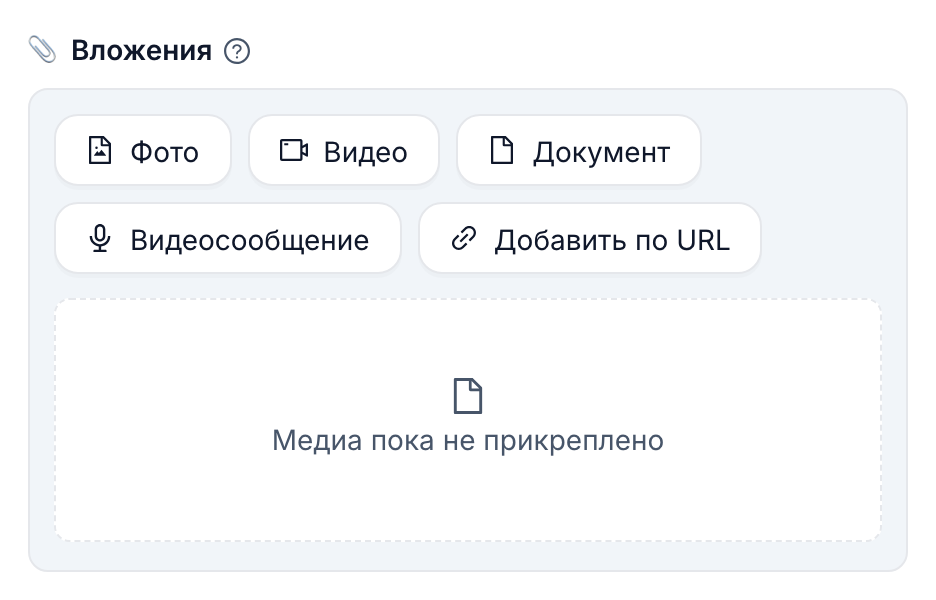
- Фото, Видео, Документ — загрузить файл с компьютера.
- Видеосообщение — круглое видео, «кружок» в Telegram.
- Добавить по URL — взять файл, который уже лежит в интернете: вставьте адрес и выберите тип. Адрес должен быть публичным (http или https). FlowCastle пройдёт не больше 5 перенаправлений, будет ждать до 60 секунд и принимает файлы до 50 МБ.
Текст сообщения станет подписью к файлу. Фото кофе этой недели рядом со списком продаёт лучше, чем один список. В Telegram подпись вмещает 1024 символа. Если текст длиннее, сначала уходит файл, а полный текст следует за ним отдельным сообщением.
09Сохраните изменения
Нажмите Сохранить изменения внизу редактора. Пока вы этого не сделали, ничего не записано. Отмена закрывает редактор и выбрасывает правки.
10Проверьте в тесте
- Нажмите Тест на панели вверху справа. Откроется панель Тест бота с чатом.
- Отправьте
/start. - Нажмите каждую кнопку.
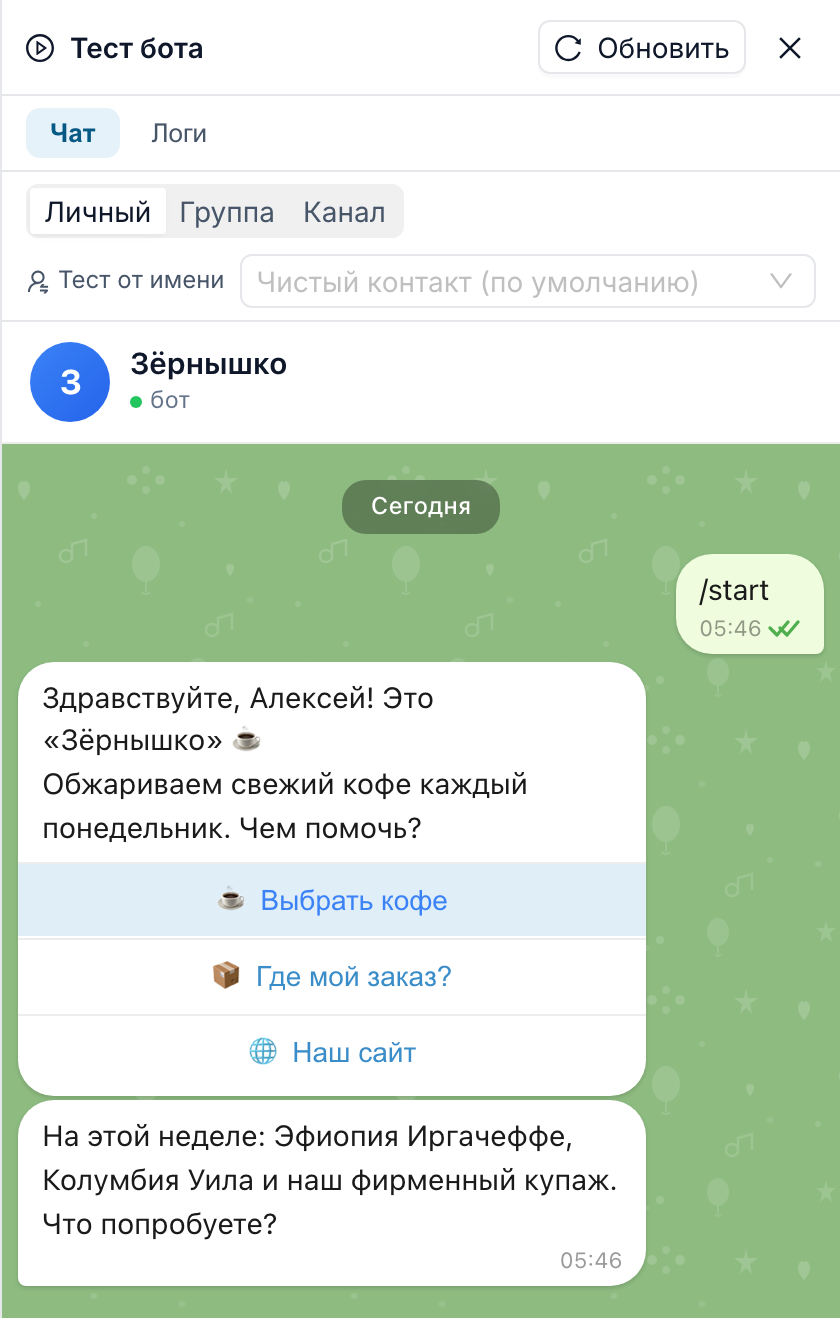
Проверьте три вещи: вместо переменной видно имя, а не пустое место; каждая кнопка ведёт в нужное сообщение; кнопка сайта открывает сайт. Если вы что-то поменяли при открытой панели, нажмите в ней Обновить.
Тест не меняет настоящего бота. Когда всё устраивает, нажмите Опубликовать.
11Если что-то не работает
Человек видит слова «First Name». Переменную напечатали, а не вставили. Удалите и вставьте через {}.
Кнопка нажимается, но ничего не происходит. Её точка ни с чем не соединена. Протяните от неё линию к нужному блоку.
У кнопки нет точки на холсте. В Настройках кнопки задан URL или включено Назад. Так и должно быть: такие кнопки не ведут в блок.
Правки пропали. Редактор закрыли без Сохранить изменения.
Настоящий бот показывает старый текст. Сохранение — это не публикация. Нажмите Опубликовать.
12Что дальше
Сообщение готово — теперь разберитесь, что заставляет бота его отправить: Триггеры: как запускается ваш бот