
01Когда это нужно
Обычно бот отвечает тому, кто ему пишет. Но иногда нужно сообщить что-то и кому-то другому:
- Кто-то что-то отправил, и это должен увидеть человек из вашей команды — заказ, заявку, обращение в поддержку.
- Нужна копия каждой формы, платежа или ошибки в лог-канале или внутренней группе.
- Админ должен подтвердить или отклонить что-то нажатием кнопки.
В FlowCastle для этого четыре инструмента, и они не взаимозаменяемы:
- Сервисное уведомление — одностороннее уведомление вашей команде. Самый простой вариант, ничего не нужно настраивать.
- Уведомить по тегу — сообщение от вашего бота каждому контакту с тегом, например
admin. Без кнопок. - Куда отправить — одно сообщение, которое уходит в выбранный вами чат вместо текущего. Кнопки можно.
- По аудитории — целый сценарий, который выполняется для других контактов, отобранных фильтром. Это для сложных случаев, о нём — в конце статьи.
Ни для одного из них не нужен второй бот или собственный код.
02Сервисное уведомление — самый простой способ
- Добавьте блок «Действие» в то место сценария, где должно уйти уведомление. Блок — один шаг сценария на холсте.
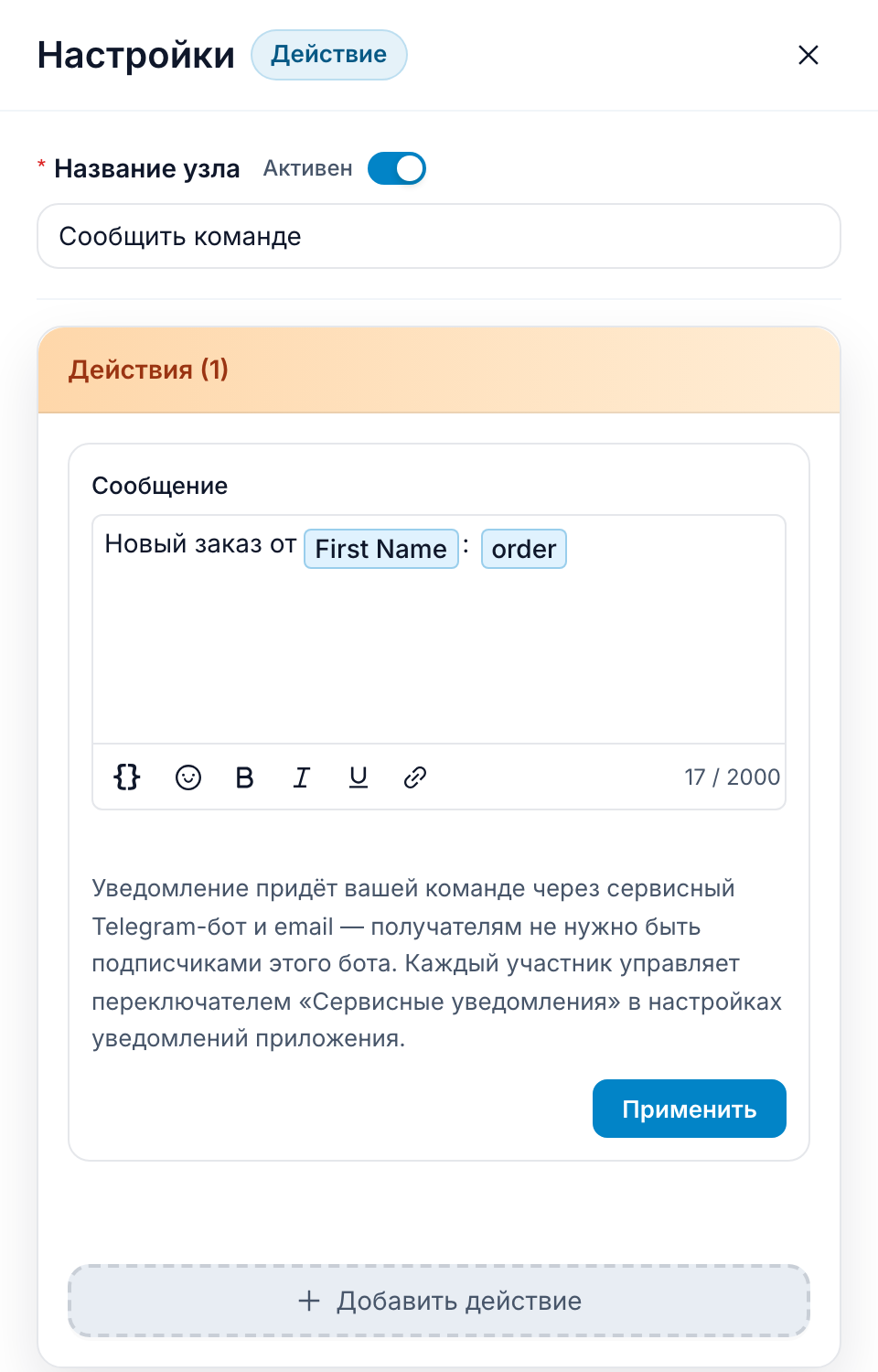
- Нажмите Добавить действие и выберите Сервисное уведомление. В меню оно описано так: Уведомить вашу команду через сервисный бот и email — работает из любого канала.
- Напишите текст в поле Сообщение. В текст можно вставить плашки переменных, например имя клиента. Они заполнятся данными того, кто запустил сценарий.
Под полем редактор поясняет:
Уведомление придёт вашей команде через сервисный Telegram-бот и email — получателям не нужно быть подписчиками этого бота. Каждый участник управляет переключателем «Сервисные уведомления» в настройках уведомлений приложения.
Кто получает. Люди с доступом к этому рабочему пространству, у которых в настройках уведомлений включён переключатель Сервисные уведомления. По умолчанию он включён. Никто за пределами рабочего пространства уведомление не получит.
Как приходит. Через сервисный Telegram-бот FlowCastle и по email. Ваш бот в доставке не участвует, поэтому это работает из любого канала — Telegram, веб-чата, почты или операции по расписанию.
Одинаковые сообщения склеиваются. Если один и тот же текст уходит дважды за 60 секунд, доставится только первый. Добавьте в текст имя, номер заказа или сумму — и дойдёт каждое уведомление.
Чего оно не умеет: писать кому-то вне вашей команды, показывать кнопки и возвращать что-то в сценарий.
03Уведомить по тегу — оповещайте админов через своего бота
Подходит, когда те, кого нужно оповестить, — контакты этого бота, то есть хотя бы раз его запускали. В меню действие описано так: Отправить сообщение всем контактам с тегом (например, админам).
- В разделе Контакты дайте админам тег, например
admin. - В сценарии добавьте блок «Действие» с действием Уведомить по тегу.
- Выберите тег и напишите сообщение.
Когда сценарий дойдёт до этого шага, бот отправит текст каждому контакту с этим тегом. Плашки переменных заполнятся данными клиента, который запустил сценарий, а не админа.
«Уведомить по тегу» работает и в операциях — запусках по расписанию, когда в чате никого нет. Группа или канал, где состоит бот, — тоже контакт: дайте ему тег, и операция по расписанию сможет присылать туда отчёт. Клиента в операции нет, поэтому в тексте используйте переменные приложения и результаты шагов.
Два отличия от «Сервисного уведомления»:
- Сообщение приходит от вашего бота. Админы видят его в чате с вашим ботом. Кто ни разу не запускал бота, ничего не получит.
- Без кнопок, и в сценарий ничего не возвращается. Если кто-то из админов заблокировал бота, остальным сообщение всё равно уйдёт.
04Отправить одно сообщение в конкретный чат
Любой блок «Сообщение» можно отправить не в текущий чат, а в другой: в лог-канал, во внутреннюю группу или в личный чат админа.
- Откройте блок «Сообщение».
- Прокрутите до раздела Куда отправить. По умолчанию там написано Тот же чат. Нажмите Изменить.
- Выберите В другой чат.
- Укажите чат на одной из трёх вкладок:
- Контакт — поиск по людям, группам и каналам, которые бот уже знает. Самый простой вариант.
- Переменная — вставьте переменную, в которой лежит ID чата.
- ID чата — введите числовой ID чата или @username публичной группы или канала.
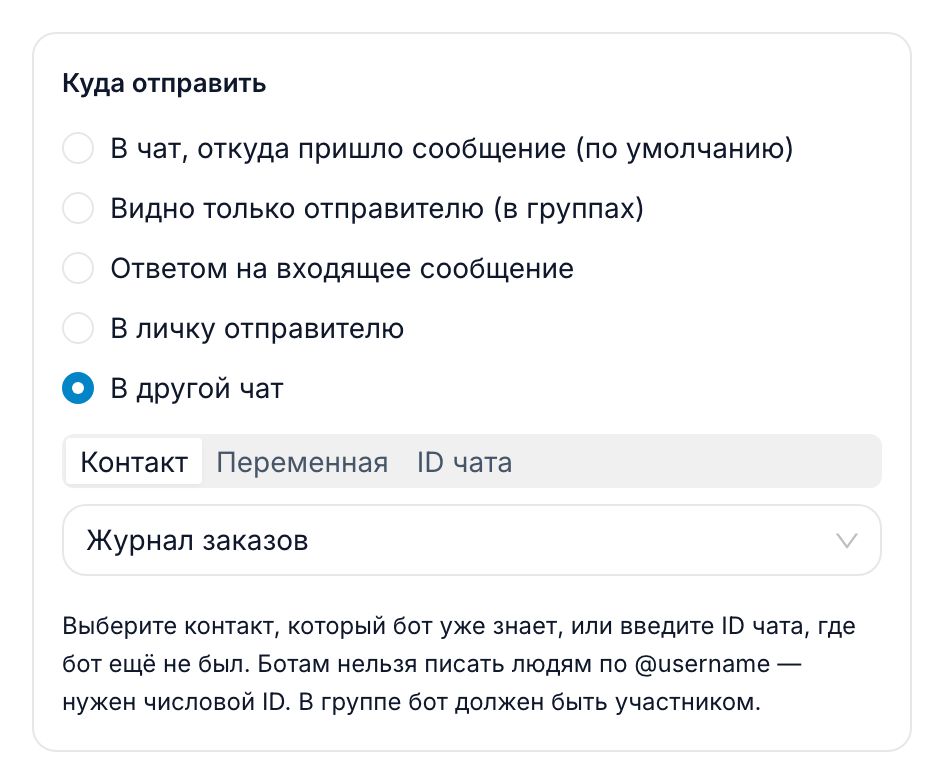
Подсказка под полем коротко объясняет правила:
Выберите контакт, который бот уже знает, или введите ID чата, где бот ещё не был. Ботам нельзя писать людям по @username — нужен числовой ID. В группе бот должен быть участником.
То есть на практике:
- В группу или канал: сначала добавьте туда бота, потом выберите чат на вкладке Контакт (или введите его @username или ID).
- Человеку: он должен был запустить вашего бота. Выберите его на вкладке Контакт. Если ввести @username человека, сообщение не дойдёт.
- Себе, владельцу: вместо В другой чат выберите Владельцу рабочего пространства. Выбирать чат и хранить ID не нужно. Бот отправит сообщение в тот Telegram, через который вы вошли в FlowCastle, или в тот, что подключён в разделе Настройки → Уведомления. Нужно один раз запустить своего бота.
Сообщение для владельца или для другого чата никогда не уходит не тому человеку. Если Telegram владельца не подключён, владелец не запускал бота или выбранный чат оказался пустым (например, в переменной ещё нет значения), сообщение не отправляется, а в журнале сценария появляется предупреждение.
Остальные варианты в разделе Куда отправить: В чат, откуда пришло сообщение (по умолчанию), Видно только отправителю (в группах), Ответом на входящее сообщение и В личку отправителю.
Раздел Куда отправить есть для Telegram. Настроить его можно ещё до подключения бота — тогда редактор напомнит: Настроить отправку можно сейчас. Перед публикацией сценария подключите Telegram-бота.
Кнопки тоже работают. Добавьте к сообщению кнопки «Подтвердить» / «Отклонить» и отправьте его админу. Когда админ нажмёт кнопку, сценарий продолжится с этой кнопки — от имени админа, в его чате. Для согласования это и нужно: следующие шаги (подтверждение, тег) выполняются для админа.
Одна тонкость: после нажатия сценарий уже не знает, кто прислал исходную заявку. Перед отправкой скопируйте нужное (Telegram ID клиента, присланное значение) в переменную приложения и читайте её после нажатия.
Настройки доставки начинают действовать после публикации. Изменили — опубликуйте бота заново.
05Какой вариант выбрать?
| Сервисное уведомление | Уведомить по тегу | Куда отправить → В другой чат | По аудитории | |
|---|---|---|---|---|
| Кто получает | Ваша команда в рабочем пространстве | Каждый контакт бота с этим тегом | Один выбранный чат: группа, канал или человек, запустивший бота | Любые контакты, подходящие под фильтр |
| Кнопки? | Нет | Нет | Да | Да |
| Несколько шагов? | Нет, одно уведомление | Нет, одно сообщение | Одно сообщение; кнопки могут продолжить сценарий | Да, целый сценарий |
| Получатель должен был запустить бота? | Нет | Да | Только для личного чата | Да |
Простое правило: уведомить себя или команду → Сервисное уведомление. Уведомить админов, которые пользуются ботом → Уведомить по тегу. Одно сообщение в чат, который вы можете назвать, с кнопками или без → Куда отправить. Много получателей по фильтру или несколько шагов для каждого → По аудитории.
06Для продвинутых: сценарии по аудитории
Этот способ нужен, когда получатели — набор контактов (все админы, все модераторы региона) или когда для каждого из них нужно выполнить несколько шагов. Тогда сам сценарий должен выполниться для этих людей.
По аудитории — переключатель на панели редактора сценария. Его подсказка:
Сценарии по аудитории могут выполняться для любого набора контактов, который подходит под фильтр получателей, а не только для контакта, который сейчас взаимодействует с ботом. Это режим Автоматизации и он не создаёт рассылку в разделе Рассылки.
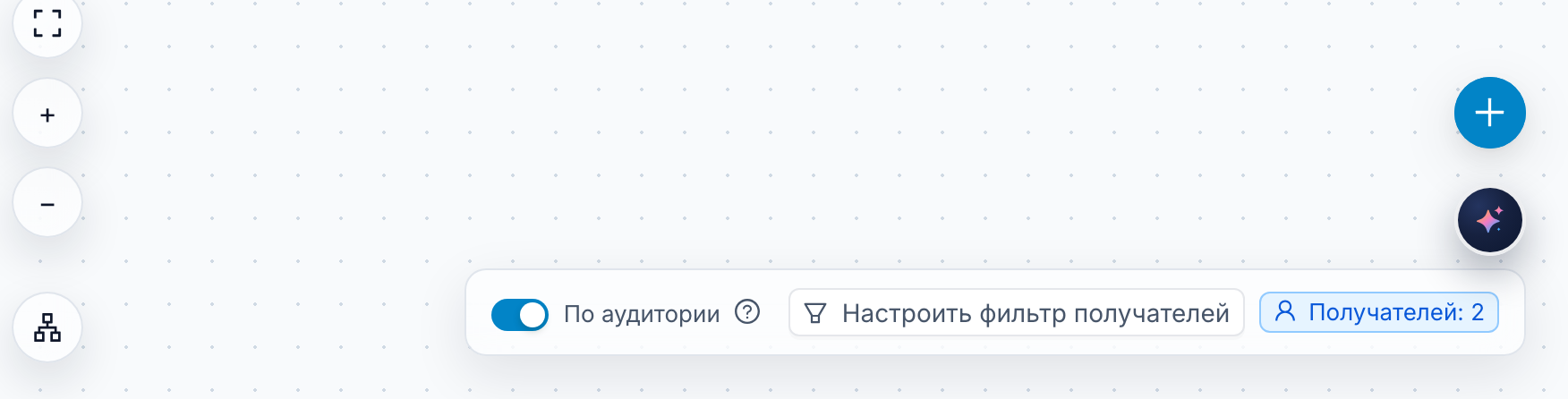
Рядом с переключателем кнопка Настроить фильтр получателей открывает панель Получатели. Условия собираются так же, как в блоке «Условие», а внизу панели видно, сколько контактов подходит прямо сейчас.
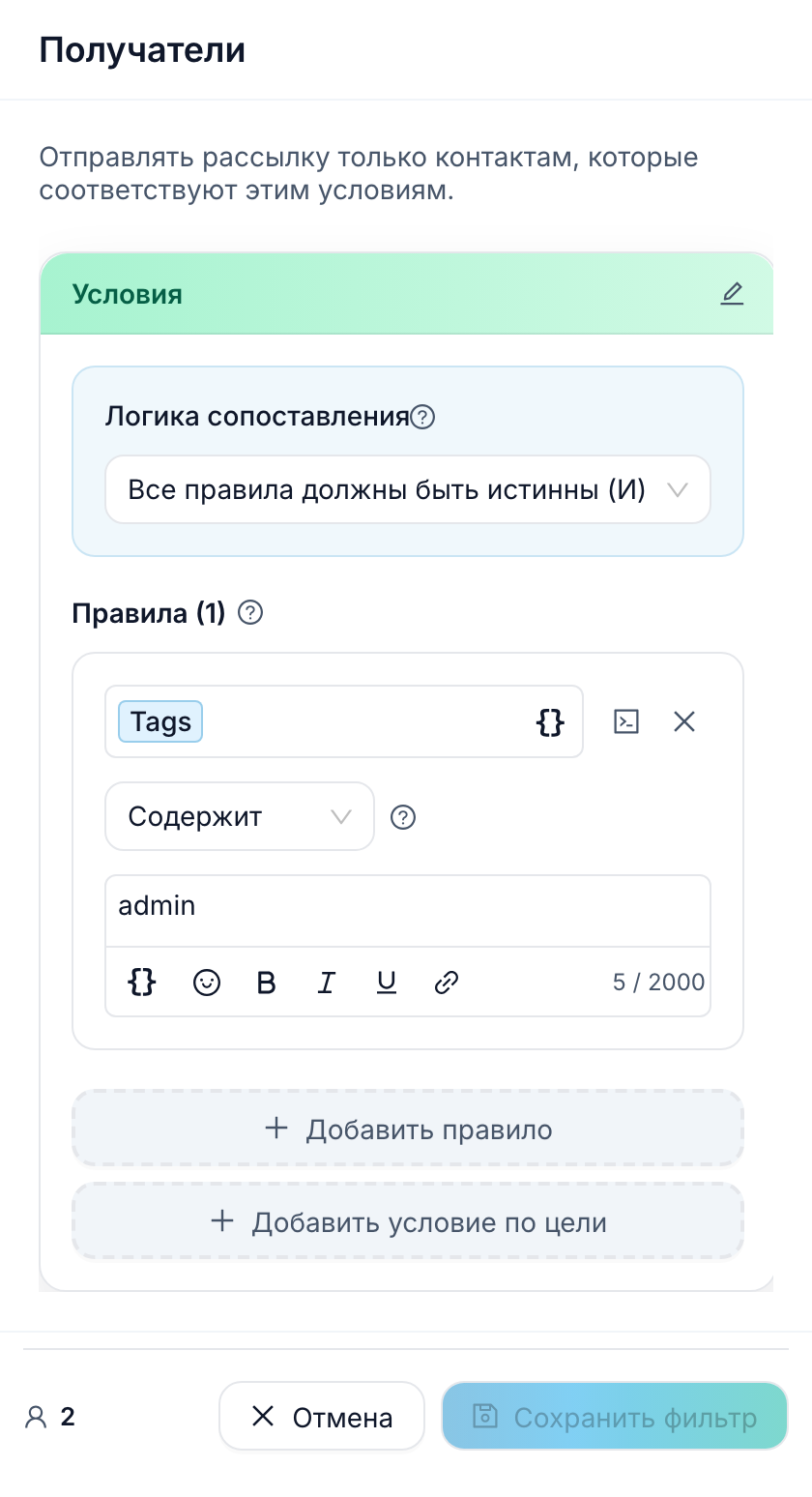
Условия могут опираться на переменные контакта, данные контакта (platformId, username, email, phone, firstName, lastName, tags) и цели. Чтобы найти ровно одного админа, используйте {{sysvar|platformId}} Равно его числовому Telegram ID или {{sysvar|tags}} Содержит тег, который есть только у него. В любом случае админ должен был запустить бота, иначе фильтр никого не найдёт.
Как это сделать
- Создайте второй сценарий и назовите его «Уведомить админа».
- Включите По аудитории и настройте фильтр получателей так, чтобы он находил только админов. Не давайте этому сценарию собственный триггер.
- Внутри разместите сообщение с кнопками «Подтвердить» / «Отклонить» и всё, что должно происходить дальше.
- В основном сценарии добавьте блок Переход к сценарию и в поле Целевой сценарий выберите «Уведомить админа».
Когда основной сценарий доходит до перехода, FlowCastle запускает сценарий уведомления по разу для каждого найденного контакта, в его собственном чате. Когда админ нажимает «Подтвердить», остаток сценария выполняется для этого админа.
Чтобы показать админу данные клиента, сохраните их в переменную приложения в основном сценарии и читайте её в сообщении. Фильтр получателей умеет читать и переменные клиента напрямую: {{sourceVar|<variable-id>}}. В окне выбора переменных этого варианта нет — его вписывают в значение условия вручную, и работает он только в фильтре, а не в тексте сообщения.
07Что дальше
Все эти способы работают внутри блоков на холсте. А вот всё остальное, что бот умеет делать между сообщениями: Блок «Действие»: всё, что умеет ваш бот