

Бот для заявок полезен не потому, что умеет говорить первым. Он полезен, когда отвечает сразу и задаёт нужные вопросы до того, как подключится человек. Если бот просто просит оставить телефон, это обычная форма с лишним шагом. Если он уточняет задачу, бюджет и сроки, команда получает уже понятную заявку и быстрее решает, кто должен ответить.
В этом разборе мы собираем простой сценарий для Telegram: приветствие, три вопроса с кнопками, сохранение ответов в контакт и уведомление команды. Без кода, без ветки AI-поддержки и без сложной маршрутизации. Цель — запустить рабочий бот для заявок примерно за 10 минут, а потом улучшать вопросы уже по реальным диалогам.
Что вы соберёте
Готовый сценарий идёт по прямой: приветствие, три уточняющих вопроса, уведомление команды и короткое подтверждение для человека. Каждый вопрос сам сохраняет последнюю нажатую кнопку в переменную контакта, поэтому контекст остаётся с человеком и позже может использоваться для персонализации, фильтров и рассылок. Если не хотите собирать сценарий с нуля, в конце статьи есть ссылка на готовый шаблон с точно такой же логикой.
Полный сценарий квалификации заявки перед публикацией в Telegram.
Шаг 1: Создайте сценарий и приветственное сообщение
Начните с нового сценария в редакторе. Добавьте сообщение в начале canvas и напишите первую фразу, которую человек увидит после открытия чата. Приветствие должно быть коротким: кто отвечает, зачем бот задаёт вопросы и сколько времени это займёт.
Можно использовать такой текст:
Здравствуйте. Задам 3 коротких вопроса, чтобы команда поняла задачу и ответила вам по делу.
Это сообщение сразу задаёт ожидания. Человек понимает, что его не отправляют в длинную анкету, а быстро собирают контекст для живого ответа. Не превращайте первый экран в рекламный текст. Пользователь уже написал в Telegram, следующий лучший шаг — начать уточнение.
Поставьте приветствие перед первым вопросом и соедините его со следующим шагом, чтобы диалог продолжался автоматически.
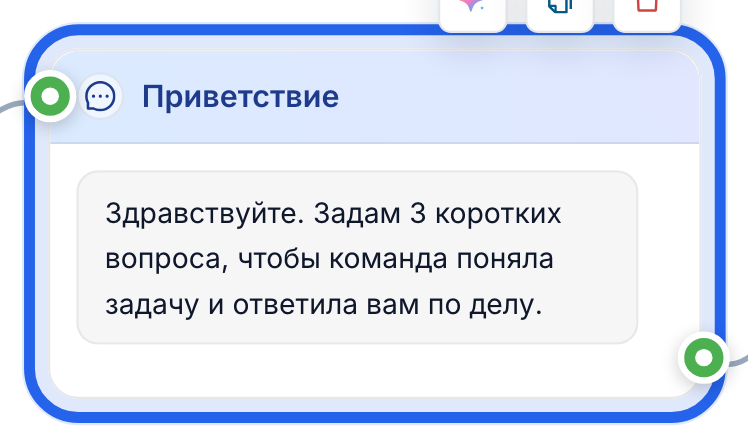
Приветствие объясняет, зачем бот задаёт вопросы.
Шаг 2: Задайте вопросы с кнопками
Теперь добавьте три вопроса. Каждый вопрос лучше показывать отдельным сообщением с кнопками. Для такого сценария кнопки удобнее свободного ввода: ответы получаются чистыми, одинаковыми по формату и пригодными для дальнейшей логики. Человеку не нужно печатать, а команда получает структурированные данные.
Вопрос 1:
С чем вам нужна помощь?
Кнопки:
- Бот для заявок на сайте
- Автоматизация в Telegram
- Бот поддержки
Вопрос 2:
Какой бюджет вы рассматриваете?
Кнопки:
- До 30 000 ₽
- 30 000–100 000 ₽
- 100 000 ₽+
Вопрос 3:
Когда хотите запуститься?
Кнопки:
- На этой неделе
- В этом месяце
- Пока изучаю варианты
Соедините приветствие с первым вопросом, затем первый вопрос со вторым, второй с третьим. В первой версии все варианты ответа могут вести к следующему вопросу. Здесь не нужно сразу строить большую схему с развилками. Важно собрать три поля, по которым заявка станет понятной.
Если у вас другой бизнес, измените формулировки и кнопки, но сохраните саму форму: три коротких вопроса достаточно квалифицируют заявку и не превращают чат в бюрократию.
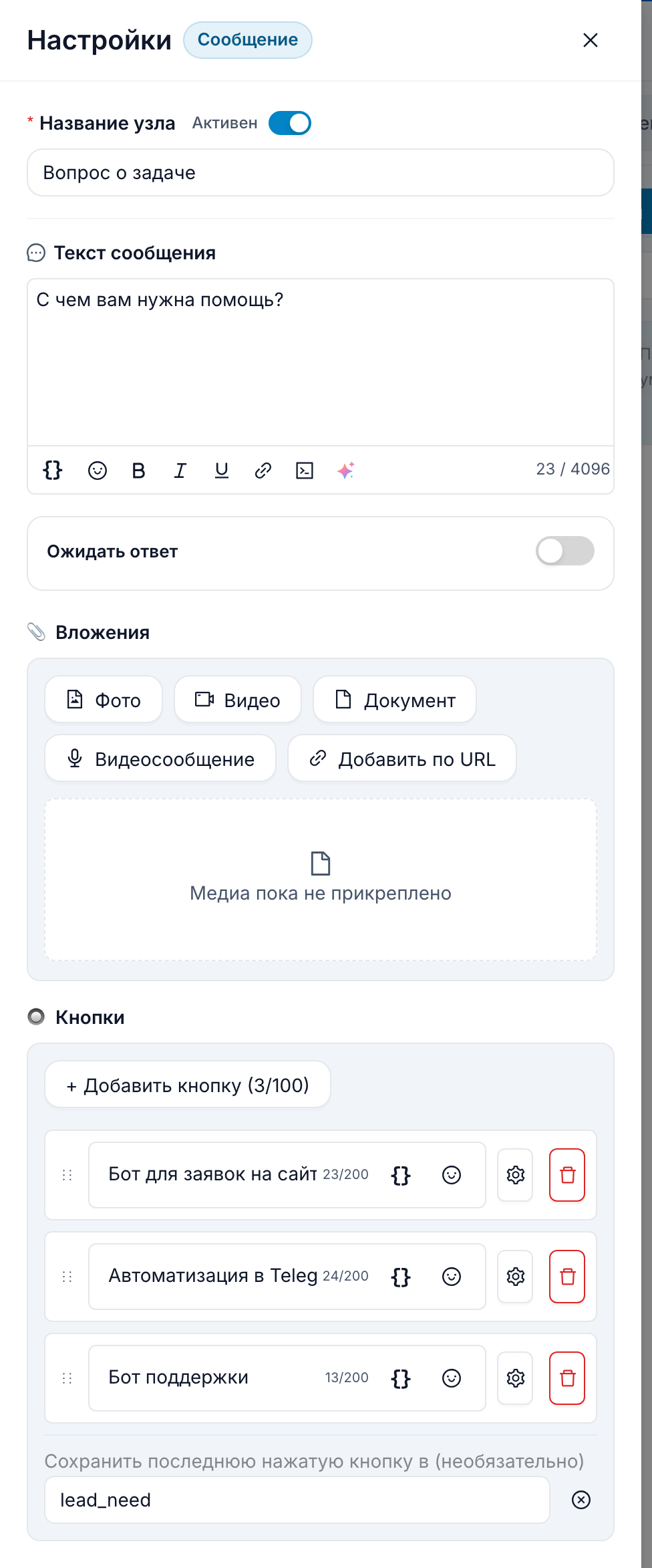
Каждый вопрос — это одно сообщение: текст, необязательное медиа и собственный список кнопок.
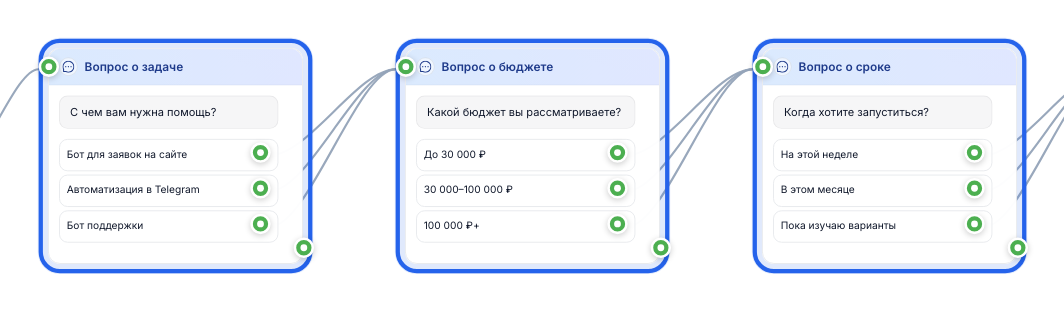
Кнопки дают чистые ответы, которые удобно сохранять и использовать в логике.
Шаг 3: Сохраните ответы в контакт
В каждом сообщении с вопросом используйте настройку кнопок Сохранить последнюю нажатую кнопку в и выберите переменную контакта. Отдельный блок действия для этого не нужен. Названия должны быть понятными без контекста сценария:
lead_needlead_budgetlead_timeline
Именно эти переменные превращают переписку в карточку с данными. Когда сотрудник откроет контакт позже, ему не придётся искать смысл заявки в истории сообщений. Эти же поля можно использовать для последующих рассылок, фильтров и персонализации.
Например, если человек выбрал «Бот поддержки», «30 000–100 000 ₽» и «В этом месяце», эти значения должны остаться в контакте после завершения диалога. Команда сразу видит, с каким запросом пришёл человек и насколько срочно нужно реагировать.
Настройте это во всех трёх сообщениях с вопросами до уведомления команды. Главное правило одно: каждый выбранный ответ должен попасть в контакт до передачи заявки человеку.
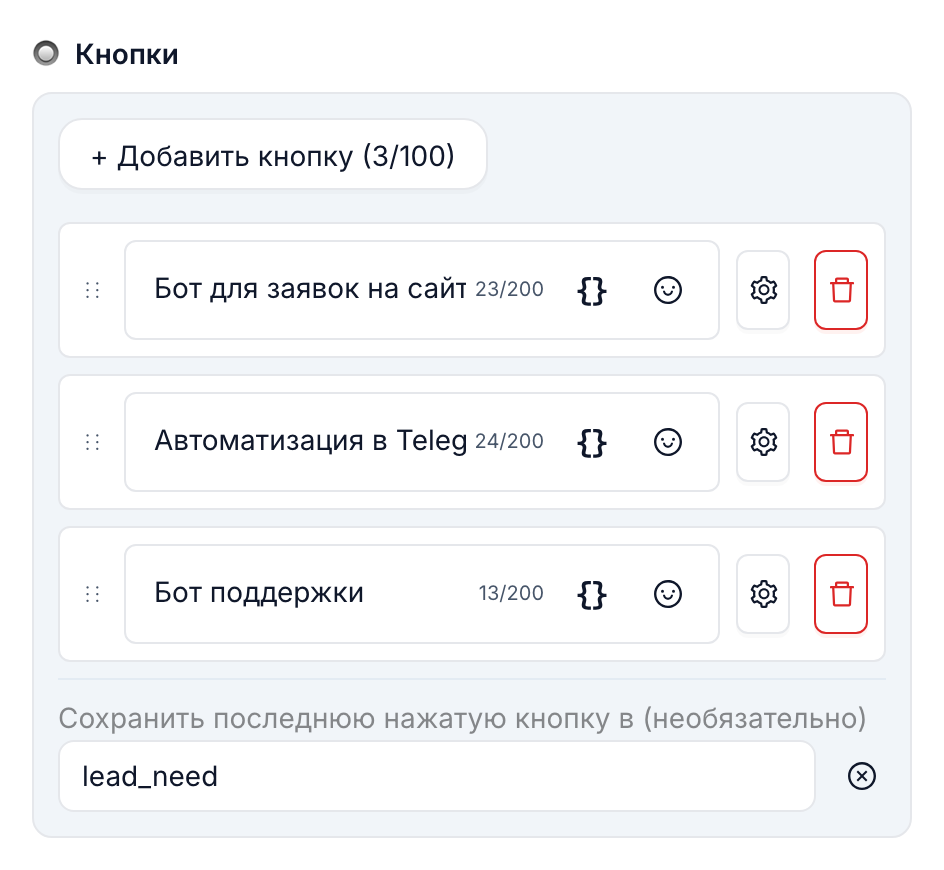
В панели настроек кнопки ответ на вопрос привязывается к переменной контакта — в этом примере, к lead_need.
Шаг 4: Уведомите команду вместе с ответами
Когда три ответа сохранены, добавьте уведомление для команды. Это точка передачи человеку: заявка уже квалифицирована, и сотрудник может ответить не вслепую, а с понятным контекстом.
Напишите компактное уведомление и вставьте сохранённые ответы через выбор переменных. Технические шаблоны не нужно набирать руками: нажмите кнопку переменной в поле сообщения и выберите lead_need, lead_budget и lead_timeline среди переменных контакта.
Новая заявка из Telegram

Задача: {{lead_need}}
Бюджет: {{lead_budget}}
Срок: {{lead_timeline}}

Откройте чат в Telegram и ответьте, пока контекст свежий.
В редакторе эти поля выглядят как чипы переменных, а не как сырой код — запись в фигурных скобках выше показывает, как переменная выглядит внутри текста, но добавляете вы её кнопкой выбора переменной, а не набором скобок вручную. Отправляйте уведомление в тот Telegram-чат или канал, где команда уже разбирает входящие заявки. Сообщение должно быть компактным. Его задача — не заменить CRM, а дать человеку достаточно информации для приоритета и первого ответа.
Сообщение в чат команды — самый простой вариант передачи заявки. В сценариях с большим потоком заявок вместо этого можно открывать живой диалог для оператора прямо в FlowCastle — этот вариант разобран в отдельном материале про AI-бота поддержки — или отправлять заявку в Google Sheets либо CRM; этот сценарий мы разберём в одной из следующих статей.
После уведомления добавьте короткое подтверждение для пользователя:
Спасибо. Я передал ответы команде, скоро вам ответят здесь.
Так диалог не обрывается. Человек понимает, что ответы не пропали, а действительно ушли дальше.
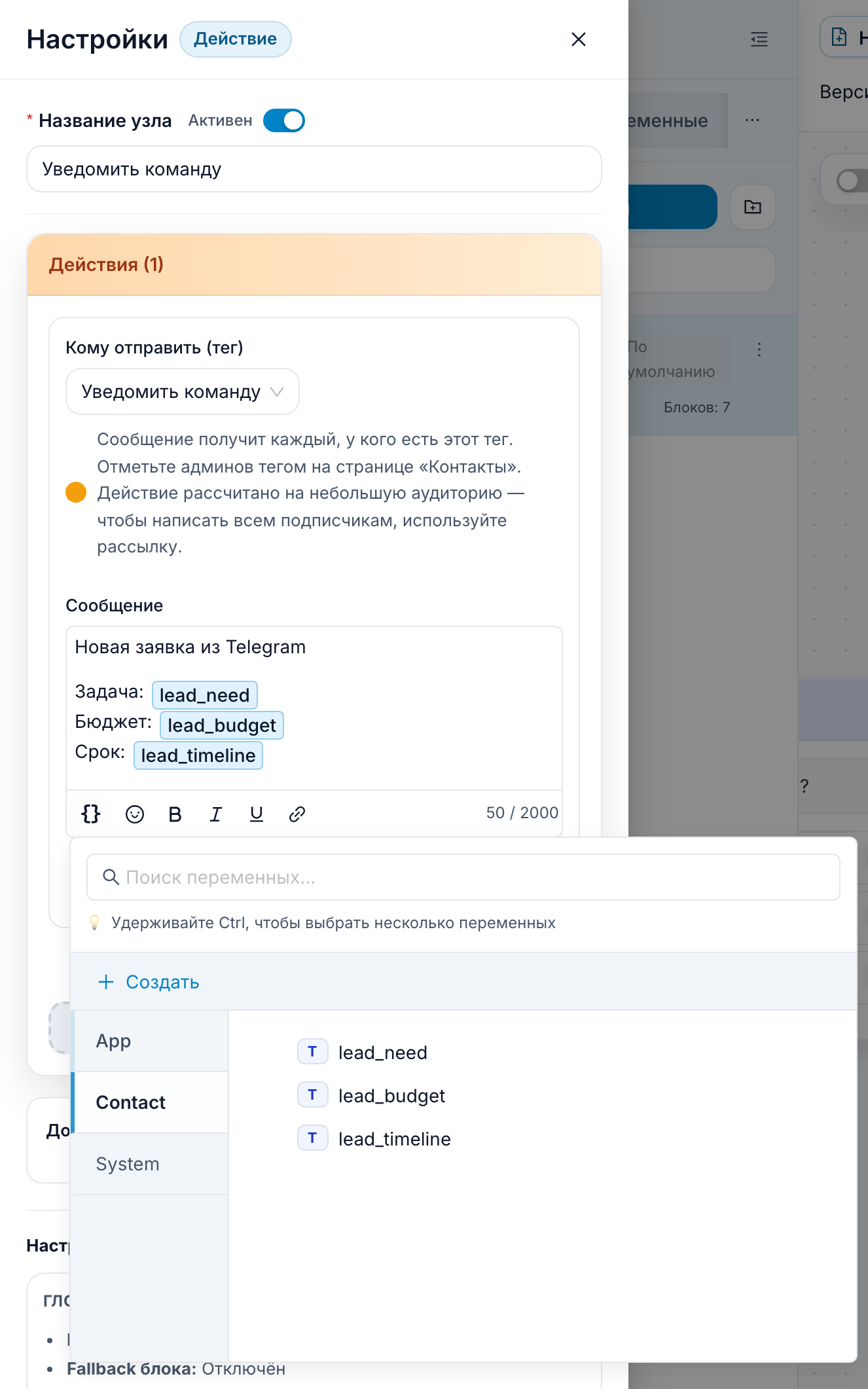
Выбор переменных добавляет поля контакта в сообщение как понятные чипы.
Шаг 5: Опубликуйте и проверьте
Чтобы сценарий заработал в Telegram, подключите токен бота из @BotFather — как получить токен, показано в официальном руководстве Telegram. В FlowCastle токен нужно указать один раз при подключении бота.
После подключения опубликуйте сценарий и сначала проверьте его в панели Test внутри FlowCastle. Отправьте /start, прочитайте приветствие, нажмите по одной кнопке в каждом вопросе и откройте вкладку Chat, чтобы убедиться, что там видны те же ответы, которые вы выбрали.
Сначала проверьте самый обычный путь: один полный диалог от начала до конца. Потом пройдите ещё пару комбинаций ответов. Вам нужно убедиться в трёх вещах: вопросы идут в правильном порядке, каждый выбранный ответ сохраняется в контакт, а уведомление понятно без чтения всей переписки.
Если что-то из этого не работает, исправьте сценарий до запуска трафика. Бот для заявок полезен только тогда, когда передача команде надёжна.
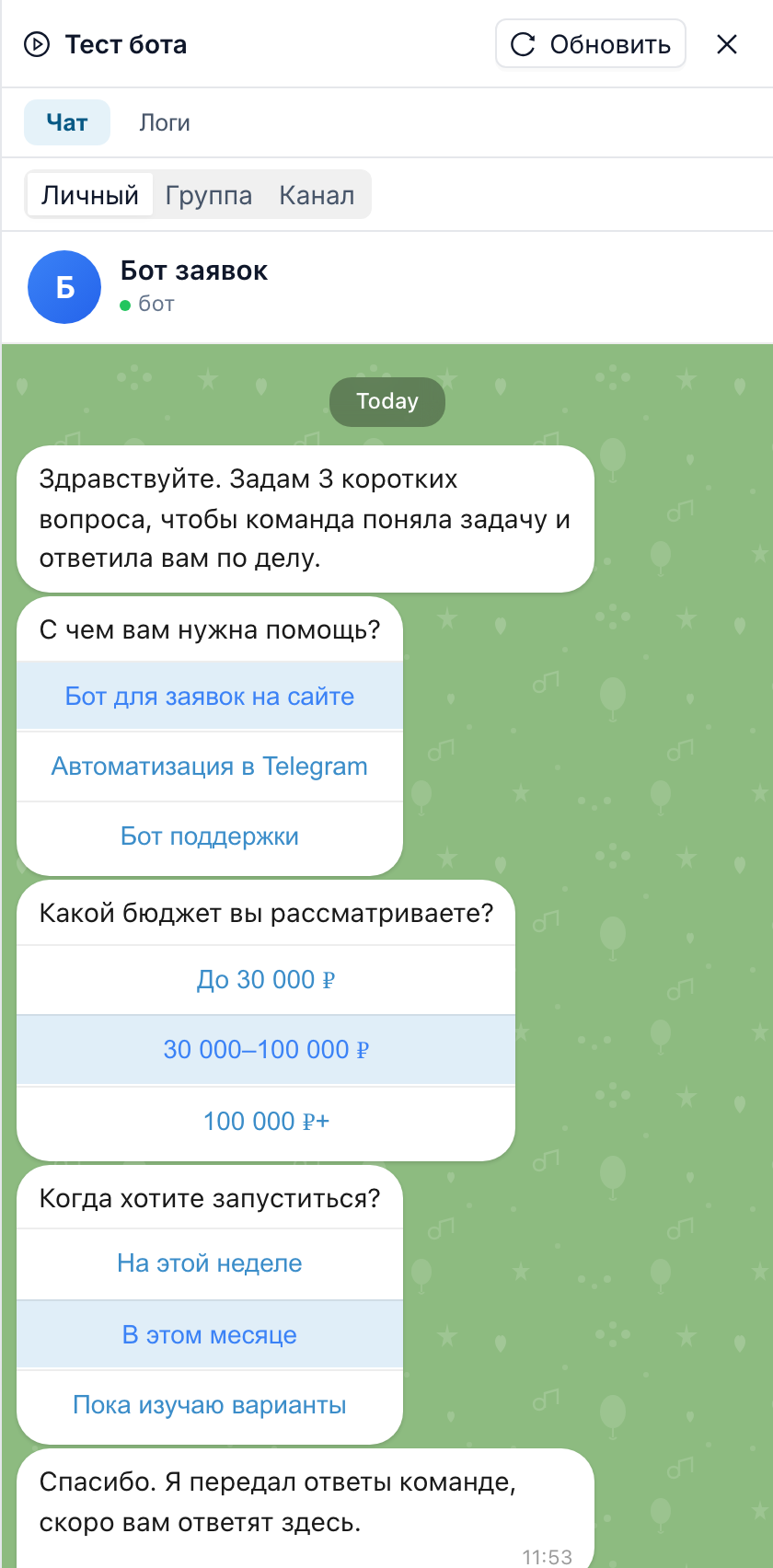
Вкладка Chat показывает весь тестовый диалог целиком, включая сообщение с подтверждением.
Попробуйте тот же сценарий на сайте
Когда Telegram-версия работает, тот же сценарий можно запустить в чат-виджете на сайте без пересборки. Виджет подключается как JavaScript-сниппет, а пузырёк на flowcastle.ai сам работает на FlowCastle, поэтому одна и та же логика квалификации может встречать посетителей и на сайте, и в Telegram.
Когда вы перерастёте этот сценарий
Следующий шаг — не просто добавить больше вопросов. Расширенный шаблон объединяет сбор заявки, AI-ответы из базы знаний, передачу человеку и, скоро, отслеживание одного и того же посетителя от сайта до Telegram. Если вам уже нужен сценарий поддержки, посмотрите отдельный разбор AI-бота поддержки; здесь мы сознательно оставляем фокус на быстрой квалификации заявок.
Склонируйте шаблон квалификации заявок, замените три вопроса под свой процесс продаж и опубликуйте его в Telegram-боте. Первая версия должна оставаться простой: поприветствовать, квалифицировать, сохранить ответы, уведомить команду и передать диалог человеку с контекстом.