
01Что получится
Человек открывает бота и отправляет фото или видео. Вы получаете его — с именем отправителя — и решаете, публиковать или нет. Предложка для канала, фотоконкурс, сбор пользовательского контента для бренда.
Два способа. Без кода и без второго бота.
| Способ 1: раздел «Живой чат» | Способ 2: пересылка в чат | |
|---|---|---|
| Куда приходят заявки | Раздел Живой чат в FlowCastle | Ваша личка или группа модерации в Telegram |
| Блоков (шагов сценария на холсте) | 3 | 4 |
Начните со способа 1. Переходите ко второму, когда захотите получать заявки внутри Telegram.
02Способ 1: заявки приходят в «Живой чат»
-
Блок Стартовый шаг с триггером
/start(триггер — событие, которое запускает сценарий). -
Блок Сообщение — объясните, что присылать:
Отправьте одно фото или видео, которое хотите увидеть в канале. Если нужно — добавьте подпись, мы покажем её вместе с постом.
-
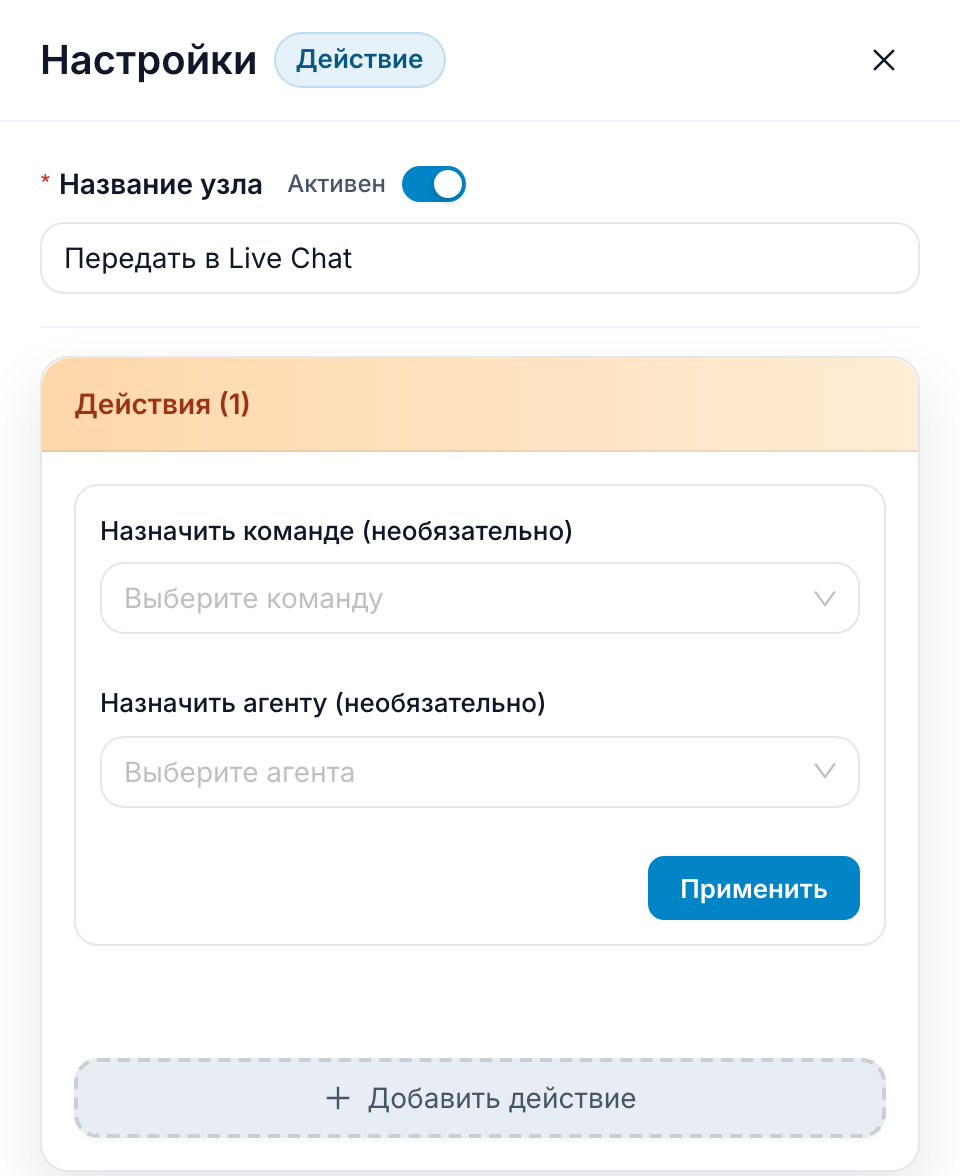
Блок Действие с действием Начать диалог. Нажмите Добавить действие, наберите «диалог» и выберите его. Поля Назначить команде и Назначить агенту заполнять не обязательно.
Публикуйте бота. Каждое фото, альбом, видео или документ, отправленные после подсказки, появятся диалогом в разделе Живой чат — медиа прямо в ленте. Скачайте, выложите, ответьте, если чего-то не хватает.
03Способ 2: бот пересылает заявки в чат
Четыре блока подряд:
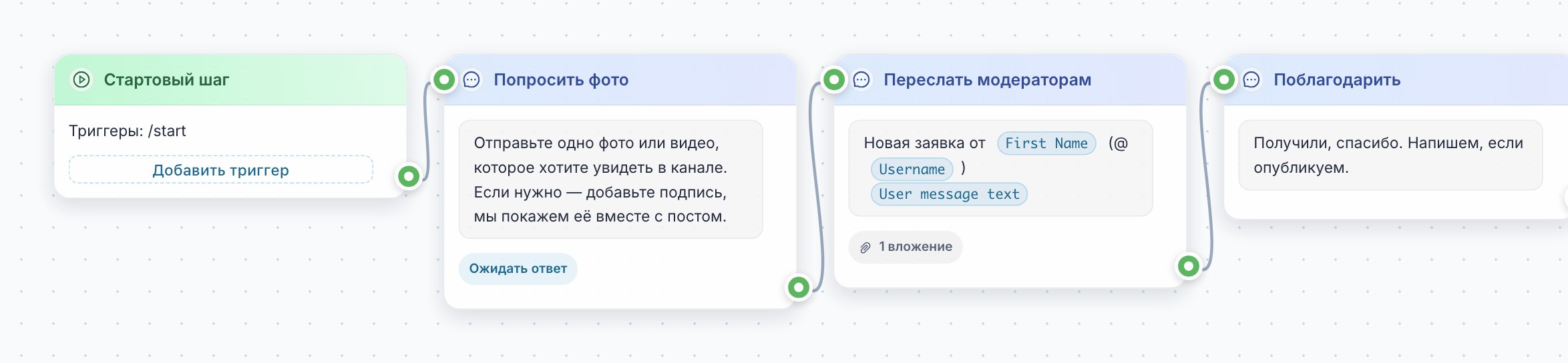
Шаг 1: спросить и подождать
Добавьте блок Сообщение с подсказкой из способа 1. Внизу редактора включите Ожидать ответ. В поле Ожидаемый тип ответа выберите Любой текст. Сохранить ответ в переменную оставьте пустым.
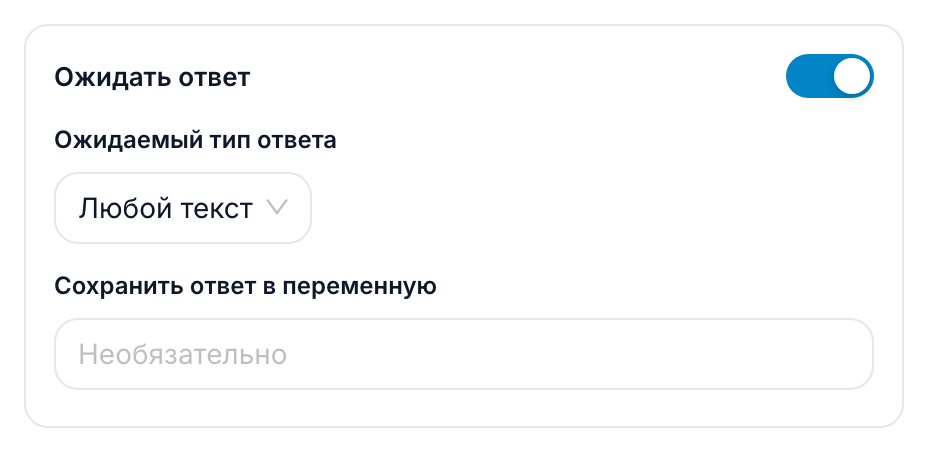
«Любой текст» — единственный вариант, который принимает фото или видео без подписи.
Шаг 2: переслать медиа
После него добавьте второй блок Сообщение. Три настройки:
1. Прикрепить присланное фото. В разделе 📎 Вложения нажмите Добавить по URL. В поле URL медиа ничего не печатайте — нажмите {}, наберите «фото» и выберите Последнее фото из сообщения. В поле появится плашка переменной — цветная метка, вместо которой бот подставит присланное фото. Тип медиа — Изображение, затем Добавить медиа.
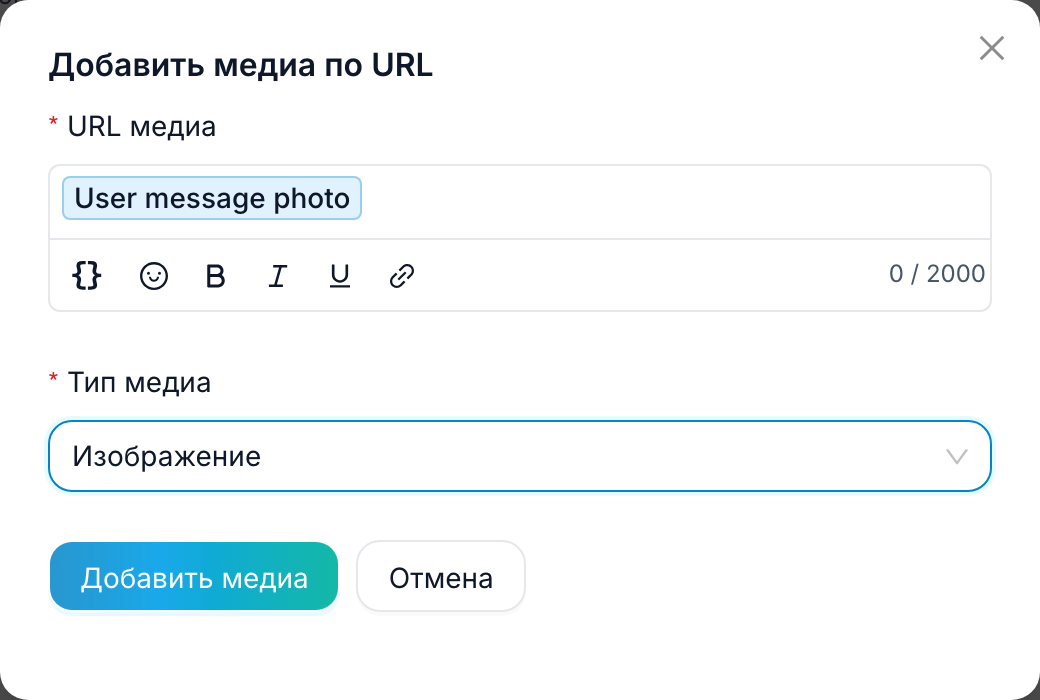
Принимаете и видео? Повторите с плашкой Последнее видео из сообщения и типом Видео. Пустая плашка пропускается: заявка только с фото отправит фото, только с видео — видео.
2. Подпись. В тексте сообщения вставьте плашки переменных через окно выбора переменных ({}):
Новая заявка от {{first_name}} (@{{username}})
{{message_text}}
3. Адресат. В разделе Куда отправить выберите В другой чат. На вкладке Контакт найдите и выберите себя — сначала один раз запустите своего бота, чтобы контакт появился. Чтобы слать в группу модерации, выберите группу (сначала добавьте в неё бота). Если сообщения нужны вам, владельцу, есть путь короче: вместо В другой чат выберите Владельцу рабочего пространства, и искать контакт не придётся.
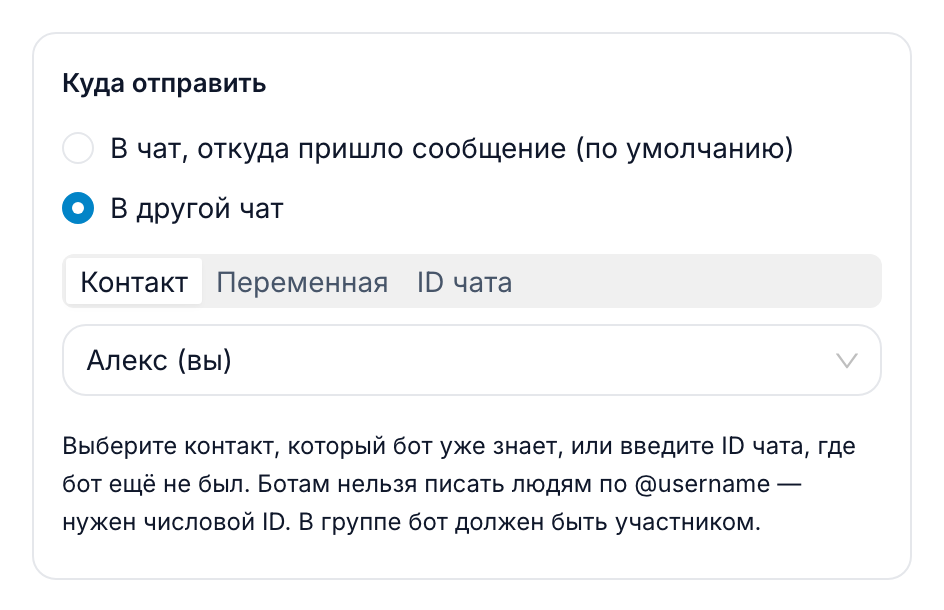
В списке — люди, группы и каналы, которые бот уже знает:
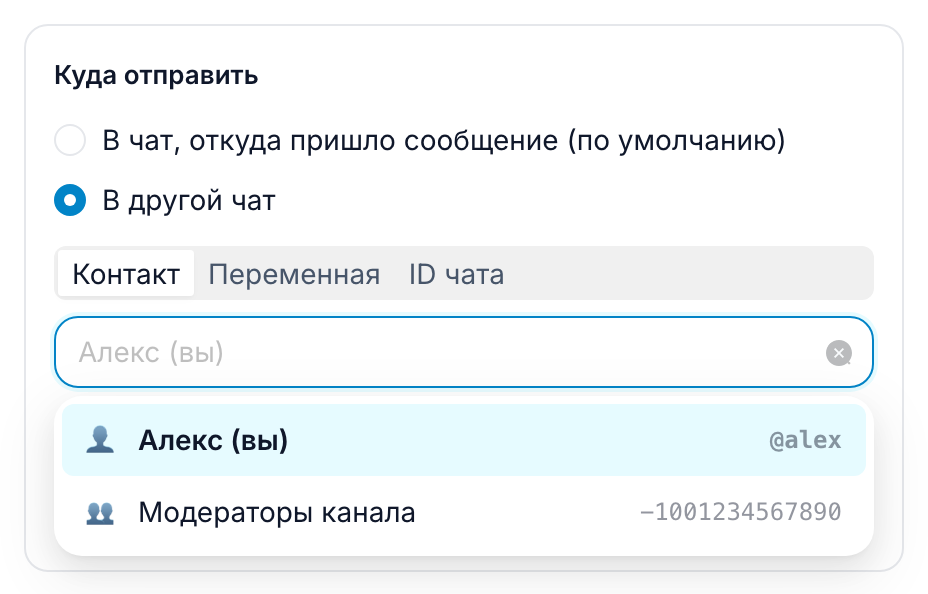
Две другие вкладки: Переменная — если ID чата лежит в переменной, ID чата — для чата, где бот ещё не был: числовой ID или @username публичной группы. Людям по @username боты писать не могут.
Шаг 3: подтвердить отправителю
Ещё один блок Сообщение с адресатом по умолчанию:
Получили, спасибо. Напишем, если опубликуем.
Шаг 4: проверить
Нажмите Тест, отправьте /start, затем настоящее фото с телефона. В группу должно прийти фото с подписью, вам — подтверждение.
Пришла подпись без картинки? В URL медиа остался набранный текст вместо плашки. Откройте Добавить по URL заново и вставьте плашку через {}.
04Почему здесь нет кнопок «Опубликовать» / «Пропустить»
Кнопки к пересланному сообщению добавить можно — в вашем чате они работают. Но по нажатию сценарий продолжается уже в вашем чате, как новое событие: он не помнит ни присланное фото, ни отправителя. Ветка «Опубликовать» не сможет ни выложить фото в канал, ни ответить автору. Поэтому просто перешлите фото из своего чата в канал вручную. Это и есть модерация, одно нажатие.
Если нужно, чтобы бот сообщал автору о публикации, это другая схема — сценарий на стороне отправителя, см. Уведомить администратора или отправить сообщение в другой чат.
05Частые ошибки
- Подстановка набрана руками в URL медиа. Набранный текст — просто текст. Вставляйте плашку через
{}. - Ожидаемый тип ответа — не «Любой текст». Фото без подписи не проходит проверку, и бот переспрашивает.
- Ответ только текстом. Если человек прислал обычный текст, все медиа-плашки пусты, и шаг пересылки завершается ошибкой. Просите прямо: «пришлите фото или видео».
- @username человека на вкладке «ID чата». Ботам нельзя писать людям по имени пользователя. Выберите человека на вкладке «Контакт». Для групп бот должен быть участником.
06Что дальше
Все способы, которыми бот может написать кому-то, кроме текущего пользователя, рядом друг с другом: Уведомить администратора или отправить сообщение в другой чат